고정 헤더 영역

상세 컨텐츠
본문
올해 97세의 어머니 휴대폰이 자주 말썽을 부립니다.
예전에는 잘 사용을 하셨는데 인지력이 떨어지면서 휴대폰을 사용하는 방법을 잊어버리고 아무 버튼을 누르다가 소음, 온오프 버튼도 눌러 휴대폰이 먹통으로 되는 경우가 잦았는데 지난해부터는 아예 휴대폰 전원이 끊어지고 새 휴대폰인데도 배터리가 제로로 표시되어 충전기에 연결을 하면 배터리 잔량이 제로로 표시된 것이 불과 1~2초 사이에 100% 만충이 되는 것으로 표시가 뜹니다.

그런데, 휴대폰이 작동이 안 되곤 합니다
아래에 그 데처방법을 알아봤습니다
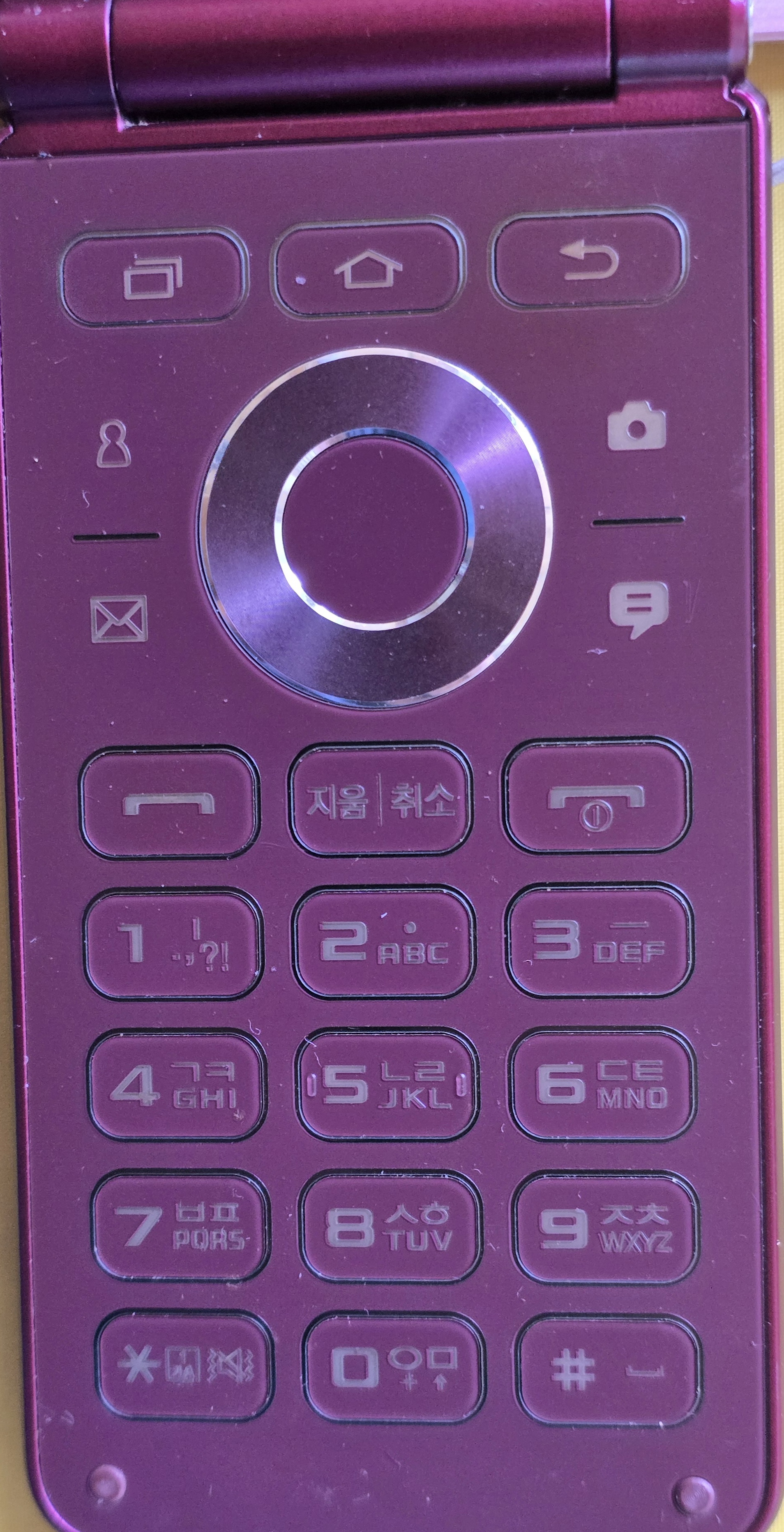
- 아래 -
삼성전자의 폴더형 스마트폰(모델명: SM-G100 계열 또는 갤럭시 폴더류) 제품으로 충전이 완료되었는데도 화면이 켜지지 않거나 작동하지 않을 때, 기기를 강제로 껐다 켜는(리셋) 방법과 점검해 보셔야 할 부분들을 정리해 드립니다.
1. 전원 버튼으로 껐다 켜는 방법
폴더폰의 경우, 키패드 우측 하단이나 우측면에 있는 종료/전원 버튼(보통 빨간색 수화기 모양 아이콘이나 '종료'라고 적힌 버튼)을 사용합니다.
일반적인 켜기:
폴더를 열고 [종료/전원] 버튼을 3~5초간 길게 누르면 화면에 삼성 로고가 뜨면서 켜집니다.
강제 재시작 (먹통일 때):
화면이 완전히 꺼져 있거나 멈춘 상태라면, [종료/전원] 버튼을 약 10초 이상 아주 길게 누르고 계셔 보세요. 기기가 강제로 리셋되면서 켜질 수 있습니다.
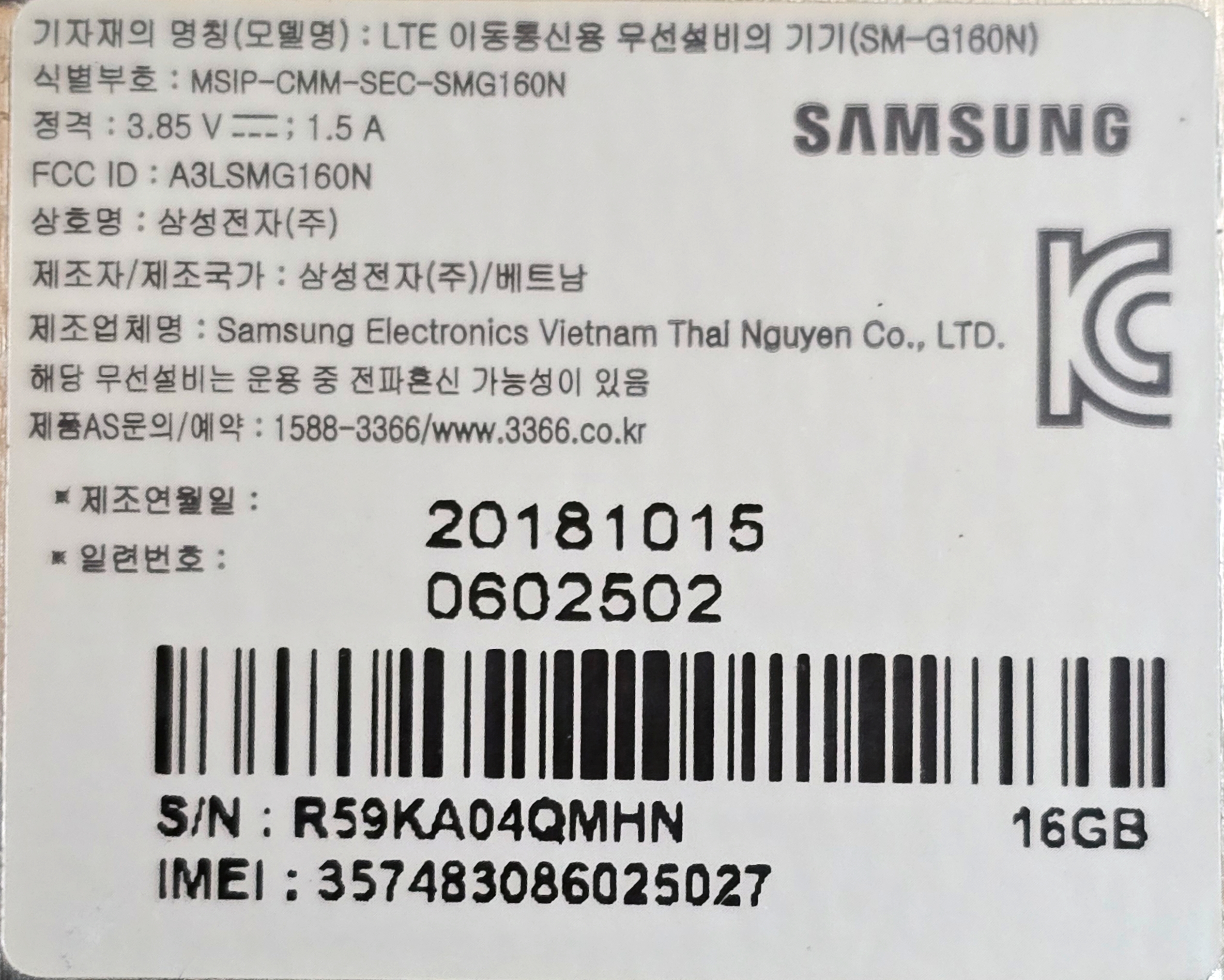
2. 폴더폰 특성을 이용한 해결법 (배터리 분리)
사진 속 모델은 배터리를 뒤판에서 직접 분리할 수 있는 탈착식 구조일 가능성이 높습니다. 시스템이 완전히 멈춰서 버튼이 먹히지 않을 때는 이 방법이 가장 확실합니다.
1. 휴대폰 뒷면의 커버(뚜껑) 틈새에 손톱을 넣어 뒷 커버를 분리합니다.
2. 장착되어 있는 배터리를 완전히 뺐다가 약 1~2분 정도 그대로 둡니다. (기기 내부의 잔류 전원을 완전히 제거하기 위함입니다.)
3. 배터리를 다시 방향에 맞춰 정확하게 끼워 넣고 뒷 커버를 닫습니다.
4. 다시 [종료/전원] 버튼을 길게 눌러 켜지는지 확인합니다.
3. 그래도 안 켜질 때 확인해 볼 점
충전기 및 케이블 점검:
충전기가 완전히 꽂혀 있지 않았거나 케이블이 불량이어서 실제로는 충전이 안 되었을 수 있습니다. 다른 가전제품을 충전해 보아 충전기가 정상인지 확인하시거나, 다른 충전선으로 10분 이상 꽂아둔 후 다시 켜보세요.
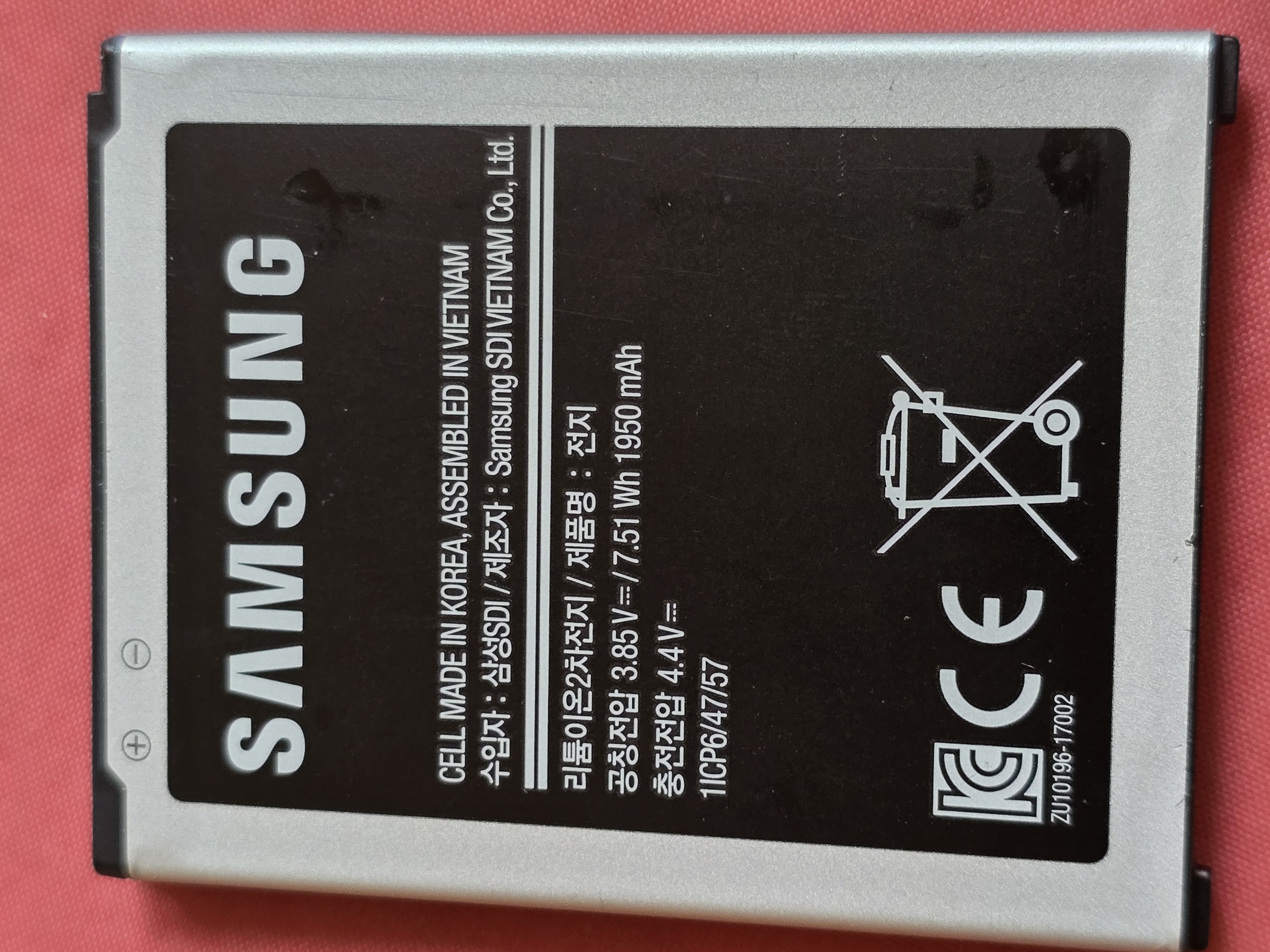
배터리 수명 점검:
2018년에 제조된 제품이다 보니 배터리 자체가 노후화되어 방전된 후 완전히 수명을 다했을 수 있습니다. 배터리가 부풀어 올랐거나 배터리를 교체해야 하는 상황일 수 있습니다.
위의 방법대로 배터리를 뺐다 껴보아도 아무런 반응이 없다면 기기 내부의 전원 보드나 배터리 부품의 점검이 필요할 수 있으니, 가까운 삼성전자 서비스 센터를 방문하시는 것을 권장합니다.
☆☆☆☆☆☆☆☆☆
작동방법
사진 속 삼성 폴더폰(갤럭시 폴더 시리즈)의 키패드 버튼 기능들을 위에서부터 아래 순서대로 아주 쉽게, 한글로 상세히 정리해 드리겠습니다.
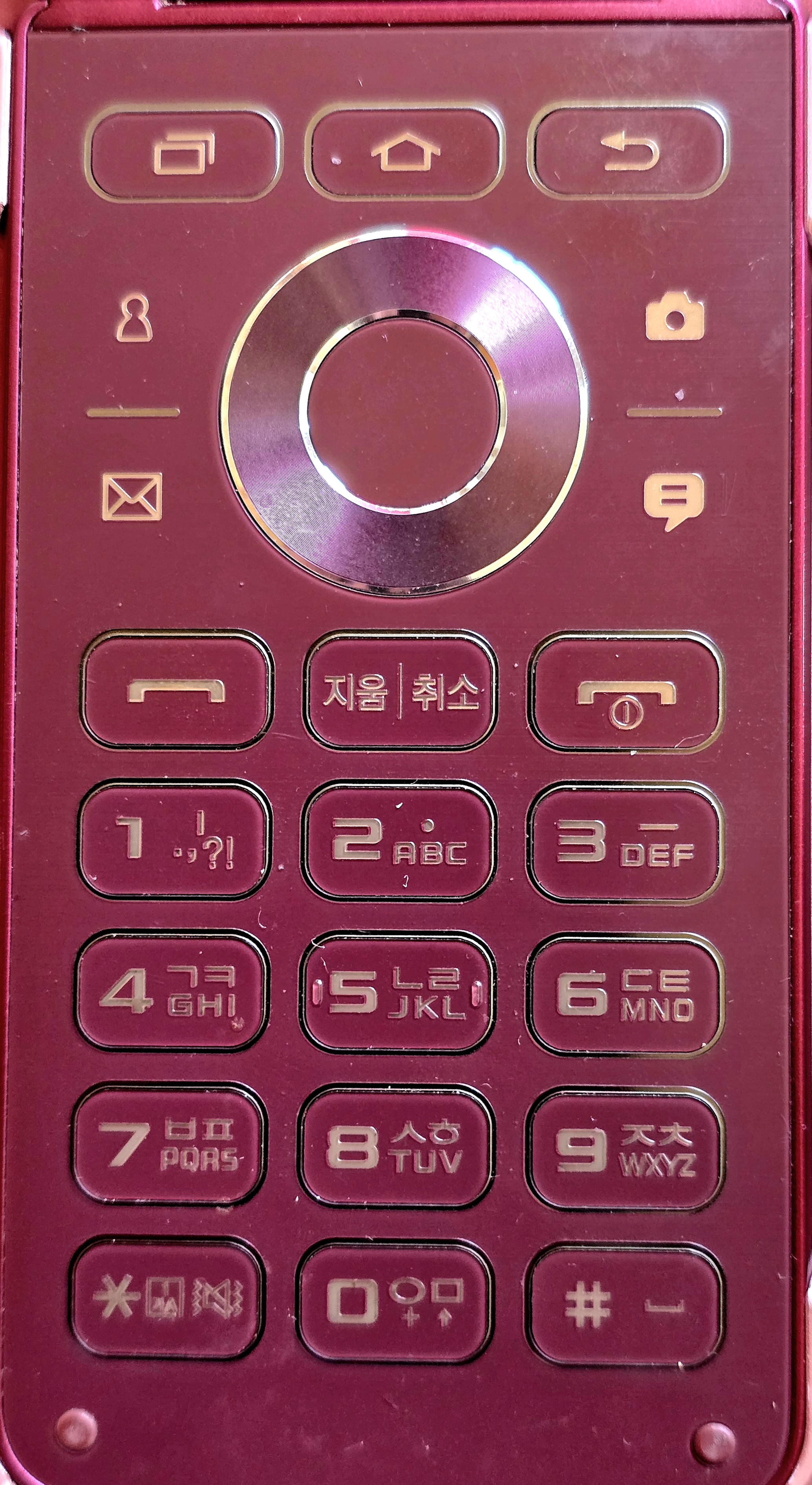
이 휴대폰은 화면을 직접 손으로 누르는 '터치'도 되지만, 아래의 물리 버튼을 누르면 훨씬 편리하게 쓸 수 있도록 만들어져 있습니다.
1. 맨 위 스마트 기능 버튼 (3개)
스마트폰 화면 맨 아래에 나오는 기본 내비게이션 기능을 버튼으로 만든 것입니다.
✨️맨 왼쪽 버튼 (네모 두 개가 겹친 모양) : 최근 앱 버튼
지금까지 실행했던 앱(카카오톡, 문자, 카메라 등)의 목록을 한눈에 보여줍니다. 필요 없는 앱을 종료하거나 다른 앱으로 빠르게 전환할 때 씁니다.
✨️ 가운데 버튼 (집 모양) :
홈 버튼
* 어떤 작업을 하고 있든 이 버튼을 누르면 무조건 제일 첫 화면(바탕화면)으로 바로 빠져나옵니다. 길게 누르면 구글 음성 비서가 켜지기도 합니다.
✨️ 맨 오른쪽 버튼 (왼쪽으로 구부러진 화살표 모양) :
뒤로 가기 버튼
이전 단계 화면으로 돌아갈 때 사용합니다.
글을 쓰다가 이전 화면으로 가거나, 잘못 들어간 메뉴에서 빠져나올 때 가장 많이 쓰는 중요한 버튼입니다.
2. 가운데 원형 버튼 및 주변 단축키
메뉴를 이동하고 선택하거나, 자주 쓰는 기능을 바로 켜는 곳입니다.
✨️큰 동그라미 테두리 (네 방향 내비게이션 버튼)
* 동그라미의 상/하/좌/우 가장자리를 누르면 화면의 커서(선택 창)가 그 방향으로 이동합니다.
✨️왼쪽 가장자리(사람 모양 아이콘): 바탕화면에서 누르면 연락처(전화번호부)가 바로 열립니다.
✨️오른쪽 가장자리(말풍선 모양 아이콘):
바탕화면에서 누르면 문자 메시지 창이 바로 열립니다.
✨️* 동그라미 정중앙 (아무 모양 없는 원) : 확인 / OK 버튼
* 메뉴나 항목을 선택한 후 최종 결정(엔터키)을 내릴 때 누릅니다.
카메라 앱이 켜져 있을 때는 이 버튼이 사진 촬영(셔터) 버튼이 됩니다.
✨️원형 버튼 좌우의 작은 아이콘들
원형 왼쪽 위 (사람 상반신 모양):
전화번호부(주소록)로 바로 가는 또 다른 단축 버튼입니다.
*원형 오른쪽 위 (카메라 모양):
이 버튼을 누르면 어떤 화면에서든 카메라가 즉시 켜집니다.
✨️3. 통화 및 기본 입력 버튼 (중간 영역)✨️
왼쪽 [ 초록색 수화기 모양 ] :
통화 버튼
* 전화번호를 입력한 후 이 버튼을 누르면 전화를 겁니다.
* 대기 화면에서 누르면 최근에 통화하거나 문자 한 기록(최근 기록)을 보여줍니다. 전화가 올 때 받기 버튼으로도 쓰입니다.
✨️가운데 [ 지움 | 취소 ] :
지움 및 취소 버튼
*지움:
문자를 보낼 때 오타가 나면 이 버튼을 눌러 글자를 하나씩 지우는(백스페이스) 역할을 합니다.
*취소:*
어떤 알림 창이 떴을 때 취소하고 닫을 때 씁니다.
✨️오른쪽 [ 빨간색 수화기 안에 전원 표시 ]✨️ :
종료 및 전원 버튼
*통화 종료:*
통화 중에 누르면 전화가 끊어집니다.
*전원 켜고 끄기:*
휴대폰이 꺼져 있을 때 이 버튼을 3~5초 이상 길게 누르면 전원이 켜집니다.
켜져 있을 때 길게 누르면 전원 끄기 메뉴가 나옵니다.
✨️ 4. 숫자 및 천지인 한글 자판 (아래 영역)✨️
숫자를 다이얼 하거나 한글/영문 문자를 입력하는 곳입니다. 한국인에게 가장 익숙한 '천지인' 자판 배열입니다.
*
숫자 1 (. ,?!) :
숫자 1을 입력하거나, 문자 입력 상태에서는 마침표, 쉼표, 물음표, 느낌표 같은 **문장 부호**를 넣을 때 씁니다.
숫자 2 (ㅣ), 숫자 3 (ㆍ), 숫자 4 (ㅡ) :
천지인 한글의 모음을 조합할 때 씁니다. (예: ㅣ + ㆍ = ㅏ)
*숫자 5번부터 9번까지 :*
자음(ㄱ, ㄴ, ㄷ, ㄹ, ㅁ, ㅂ, ㅅ, ㅇ, ㅈ, ㅊ, ㅋ, ㅌ, ㅍ, ㅎ)을 입력할 때 씁니다. 버튼에 적힌 글자를 횟수에 맞게 누르면 다음 글자로 바뀝니다.
✨️5. 맨 아래 특수 버튼 (3개)✨️
*별표 버튼 (*) :
숫자 별표를 입력합니다.
* 문자를 쓸 때 누르면 각종 특수문자나 이모티콘 창이 열립니다.
* 바탕화면에서 길게 누르면 매너모드(진동/무음)를 켜고 끌 수 있습니다.
숫자 0 버튼 (0) :
숫자 0을 입력합니다. 문자를 쓸 때는 한 칸 띄우는 띄어쓰기(스페이스바) 역할을 합니다.
전화번호 입력창에서 길게 누르면 국제전화 부호인 +가 입력됩니다.
✨️우물 정 버튼 (#)✨️ :
숫자 #을 입력합니다. 문자를 쓸 때 이 버튼을 누르면 [한글 -> 영어 -> 숫자] 순서로 입력 모드가 전환됩니다.
.
'일상에서' 카테고리의 다른 글
| 신안군 600억원 예산 전 신안군수 박우량이 관련된 것으로 의심된다는 뉴탐사 보도 (0) | 2026.06.01 |
|---|---|
| 최정9단은 역시나 세계바둑 여제였다. (0) | 2026.05.25 |
| 여행할 때 화장품, 바디 크림류 펌프형 용기 흘리지 않게 하는 방법 (0) | 2026.05.20 |
| 신세계 그룹 정용진 막나니의 삶 (0) | 2026.05.19 |
| 백해룡 경정을 믿고 싶다 (0) | 2026.05.17 |


